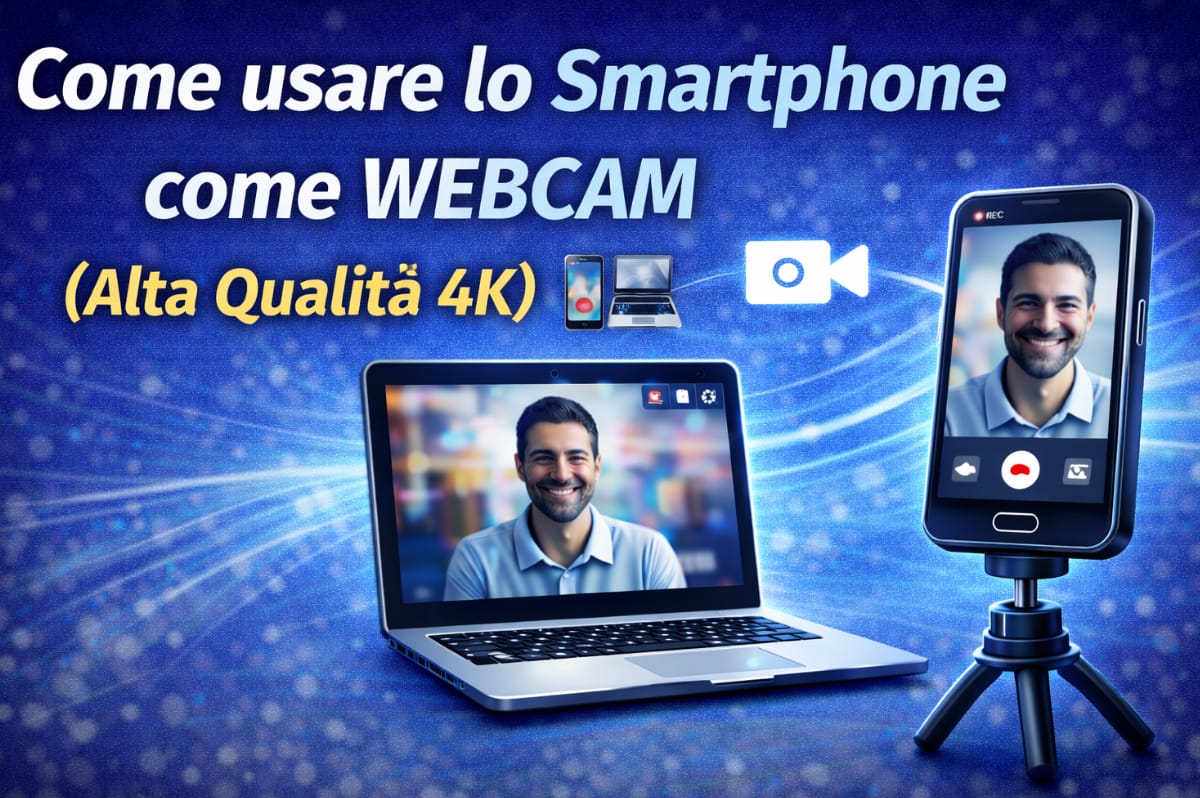

Se sei stanco di apparire sfocato e poco professionale durante le tue riunioni su Zoom, Teams o nelle tue live streaming, c’è una buona notizia. Non hai bisogno di spendere centinaia di euro per una webcam di fascia alta. Il dispositivo perfetto è già nelle tue mani: il tuo smartphone.
In questo articolo esploreremo esattamente perché il tuo telefono è superiore alla webcam del PC, quali sono le applicazioni migliori da scaricare con i relativi pro e contro, e come configurare un setup perfetto.
La tecnologia: Perché lo smartphone vince sempre
Le webcam integrate nei portatili sono fisicamente limitate dallo spessore dello schermo. Questo costringe i produttori a inserire sensori minuscoli che catturano pochissima luce. Gli smartphone, al contrario, sono progettati per eccellere nella fotografia.
-
Sensori più grandi: Catturano più luce, eliminando il fastidioso effetto sgranato quando la stanza non è illuminata a giorno.
-
Apertura focale: Lenti con apertura f/1.8 o f/1.5 permettono un ingresso di luce massiccio e creano un piacevole effetto sfocato naturale sullo sfondo.
-
Elaborazione AI integrata: I telefoni moderni regolano automaticamente l’esposizione, il bilanciamento del bianco e i colori in tempo reale, garantendo un incarnato perfetto.
Le Migliori Applicazioni: Quale scegliere?
Per collegare i due dispositivi, serve un’app sul telefono e un software ricevitore sul PC. Ecco le migliori opzioni attualmente sul mercato, con i link diretti per il download.
1. Iriun Webcam (Miglior rapporto qualità/semplicità)
Iriun è fenomenale perché permette di usare la risoluzione 4K già nella versione gratuita. L’interfaccia è ridotta all’osso: la apri e funziona.
-
Pro: Supporto 4K gratuito, leggerissima sul PC, connessione quasi istantanea.
-
Contro: Purtroppo la versione gratuita inserisce un piccolo logo in sovrimpressione di tanto in tanto. La versione Pro costa pochi euro e lo rimuove per sempre.
-
Link Android: Google Play Store
-
Link iOS: App Store
-
Link PC/Mac: iriun.com
2. Camo by Reincubate (La scelta dei professionisti e degli streamer)
Camo non è solo un ponte di collegamento, è una vera e propria cabina di regia. Ti permette di controllare lo zoom, la messa a fuoco, l’esposizione e persino di applicare filtri LUT direttamente dal PC, senza toccare il telefono.
-
Pro: Qualità visiva impareggiabile, controlli manuali completi dal computer, compatibilità perfetta con OBS Studio.
-
Contro: La versione gratuita limita la risoluzione a 720p. Per il 1080p o il 4K serve l’abbonamento o la licenza a vita, che è un po’ costosa.
-
Link Android: Google Play Store
-
Link iOS: App Store
-
Link PC/Mac: reincubate.com/camo
3. DroidCam (Il classico per sistemi meno recenti)
Se hai un PC un po’ vecchio che fatica a gestire flussi video in 4K, DroidCam è la salvezza. È un software storico, solidissimo e che consuma pochissime risorse.
-
Pro: Leggerezza assoluta, affidabilità della connessione, ottima gestione della batteria dello smartphone.
-
Contro: L’interfaccia è un po’ datata e la versione base non supporta l’alta definizione. Serve l’app DroidCamX a pagamento per sbloccare l’HD.
-
Link Android: Google Play Store
-
Link PC: dev47apps.com
4. EpocCam (Perfetta per l’ecosistema Apple e Elgato)
Se hai un iPhone e magari utilizzi già prodotti come lo Stream Deck, EpocCam è l’app da scaricare. Acquisita da Elgato, si integra perfettamente nei setup da streaming.
-
Pro: Integrazione con i software Elgato, lenti AR, sfocatura dello sfondo via software molto precisa.
-
Contro: Disponibile solo per iPhone, non c’è una versione Android.
Connessione: Wi-Fi o Cavo USB?
Una volta installate le app, devi far comunicare i dispositivi.
Tramite Wi-Fi (Massima flessibilità) Assicurati che PC e smartphone siano collegati allo stesso router, preferibilmente su una rete a 5GHz per evitare scatti o lag. È comodo perché puoi posizionare il telefono ovunque nella stanza.
Tramite Cavo USB (Massima stabilità – Consigliato) Il cavo risolve due problemi enormi: azzera completamente il ritardo del video e mantiene il telefono in carica. L’elaborazione video scalda molto lo smartphone e drena la batteria; il cavo ti salva da spegnimenti improvvisi durante una riunione importante.
-
Su Android: Potrebbe essere necessario attivare le Opzioni Sviluppatore e abilitare il Debug USB nelle impostazioni del telefono per far riconoscere il video al PC.
-
Su iPhone: Basterà cliccare su Autorizza questo computer quando colleghi il cavo.
Come gestire l’Audio
Oltre ad avere una fotocamera migliore, il tuo smartphone ha quasi sicuramente microfoni di qualità superiore rispetto a quelli del laptop, progettati per cancellare i rumori di fondo durante le chiamate. Tutte le app citate sopra permettono di instradare anche l’audio. Su Zoom o Teams, ti basterà andare nelle impostazioni audio e selezionare il microfono dell’app (ad esempio Iriun Audio) invece di quello del PC.
Il Setup Fisico: Dove appoggio il telefono?
Non puoi semplicemente appoggiare il telefono allo schermo del PC, l’inquadratura sarebbe pessima. Ecco cosa ti serve:
-
Un treppiede da scrivania: Costa pochi euro e ti permette di posizionare il telefono all’altezza dei tuoi occhi.
-
Un supporto a pinza per monitor: Esistono supporti specifici che si agganciano sopra il monitor del laptop e tengono fermo lo smartphone.
-
Luce frontale: Mettiti sempre di fronte a una finestra. Se lavori di sera, investi in una piccola Ring Light o in una lampada LED da scrivania per illuminare il volto in modo uniforme.